ディクテーションを1時間、その間ずっと首が横を向いていませんか
EasyDictation を作っているチームです。YouTube の動画をディクテーション教材に変えるツールで、文字起こし・フレーズ分割・翻訳を自前で行っています。
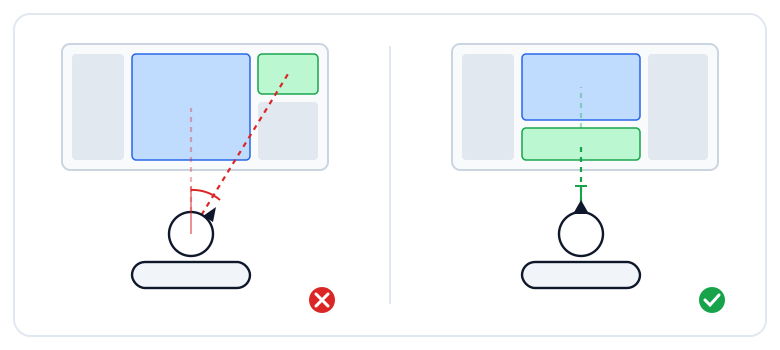
前回のディクテーションを思い出してみてください。動画は画面の中央で再生されています。一文を聞き終えると、目は右へ動いて入力欄を探します。打ち終えると、目はまた中央へ戻って次の文を待つ。一文につき、横目が一回。百文の動画なら二百回です。
目が動けば、頭もわずかについていきます。最初の30分は平気。40分を過ぎたころ、首の後ろが固まっているのに、理由が分からない。
練習ページのレイアウトを変えたのは、まさにそのためです。
以前のレイアウトは視線を横に走らせていた
EasyDictation の練習ページは三列です。左は文のリスト。中央は動画。右が練習エリアで、再生ボタン、入力欄、その下に採点と翻訳が並んでいました。
一見まともです。練習に関わるものが一か所にまとまっている。でも実際に座って練習すると、右の列がまったく違う二つの仕事を混ぜていたことに気づきます。
- 聞いた文を打つのは、毎回の作業。全部の文でやります。
- 採点を見る、単語を調べる、翻訳を読むのは、たまの作業。間違えたときだけ。
毎回の作業が動画の横、つまり目がすでに釘付けになっている場所の横にあると、一文ごとに首を回すことになります。たまの作業なら、どこにあっても構いません。
見るものと操作するものは、同じ軸に
一日中パソコンの前にいる人なら、エルゴノミクスの基本は聞いたことがあるはずです。画面は目の高さに、ノートPCに覆いかぶさらない。もう一つ、あまり語られない決まりがあります。**見ているものと操作しているものは、目の前の一本の縦線の上に重ねる。**首は上下にわずかにうなずくだけで、回さない。
首を疲れさせるのは回転です。軽いうなずきなら頸椎は何時間でも耐えますが、一回の練習で左右に数百回となると、首の両側の筋肉が休みなく頭を支え続けることになります。
そしてディクテーションは、長く座り続ける練習の代表です。6分の動画を書き取るのに、たいてい30〜40分かかります。まじめな人は毎日やります。だからこのページのレイアウトは好みの問題ではなく、これから数百時間のあなたの姿勢そのものです。
入力欄は動画のすぐ下へ
このバージョンから、中央の列は上から順に、動画、タイトル、再生・スキップのボタン、そして入力欄です。聞き終えたら少し目を下げて打つ。打ち終えたら少し目を上げて次の文を見る。頭はほとんど動きません。
右の列に残ったのは「たまに」の部分だけ。採点、隠れた単語、翻訳。間違えたときにちらりと見て、合っていれば先へ進む。文ごとに寄る必要はありません。
背の低い画面では、入力欄は中央の列の下端に固定されます。動画はスクロールで上へ消えても、入力欄はそこに残ります。絶対に見失ってはいけないものだからです。
一緒に動いたもの
一つ動かすと、ほかも合わせて動きます。
- 動画の三つのボタン(速度、動画を隠す、字幕)は、動画タイトルと同じ行に並びました。すぐ上にあるものを調整するボタンなので、そこが居場所です。
- 今日の目標は右の列の一番上へ。下部に折りたたみボタンが付きました。練習中ずっと進捗を見ていたくなければ、たたんで進捗バーと連続日数だけに。
- この動画で練習した人のアバターとランキングのボタンは、左の列の一番下へ。上のスペースは本来の作業に譲ります。
- スマホと iPadでは全体が引き締まりました。フッターは低く、ナビゲーションのボタンはアイコンだけに。「隠れた単語をタップ」のヒントはスマホでも出るようになりました。
長い練習のための三つのコツ
視線の軸はレイアウトが引き受けます。あとは椅子の側です。
- **動画が目の高さに来るまで画面を上げる。**机に平置きしたノートPCは、練習中ずっとうつむく姿勢です。本を積めば十分です。
- **長い練習なら集中モードを。**入力欄の横の全画面ボタンです。波形と入力欄と結果だけが残り、視線を引っ張るものがなくなります。
- **今日の目標を決めて、達成したら止める。**10文は10文。目標の箱が「完了」と言ったら立ち上がる。あと一本と欲張って、さらに40分座らない。
しっくりこなければ教えてください
毎日使っているものが動くと、数日は必ず違和感があります。何回か練習してもまだ邪魔だったり、どこかがずれて見えたりしたら、フィードバックボードで教えてください。このレイアウトは実際の学習者を観察して変えたものなので、残すかどうかを決めるのはあなたの声です。