
받아쓰기 한 시간, 그동안 목은 계속 옆으로 돌아가 있지 않나요
EasyDictation을 만드는 팀입니다. YouTube 영상을 듣기 연습 교재로 바꿔 주는 받아쓰기 도구로, 전사·구절 나누기·번역을 직접 처리합니다.
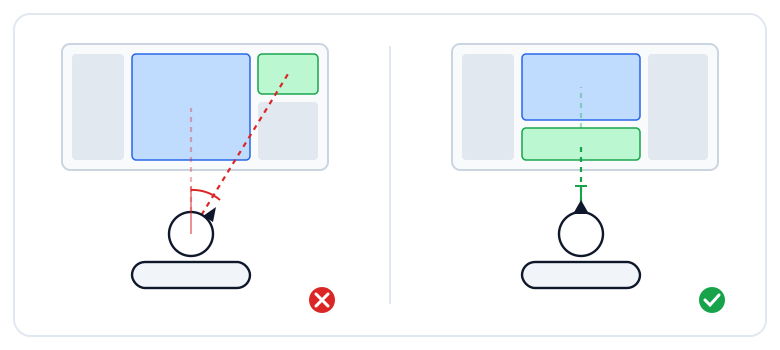
마지막으로 받아쓰기 연습을 했던 때를 떠올려 보세요. 영상은 화면 가운데에서 재생됩니다. 한 문장을 다 들으면 눈이 오른쪽으로 가서 입력창을 찾습니다. 다 치고 나면 눈은 다시 가운데로 돌아와 다음 문장을 봅니다. 문장 하나에 곁눈질 한 번. 백 문장짜리 영상이면 이백 번입니다.
눈이 움직이면 머리도 조금은 따라갑니다. 처음 30분은 괜찮습니다. 40분쯤 되면 뒷목이 뻣뻣한데, 이유는 모릅니다.
연습 페이지 배치를 바꾼 건 바로 그것 때문입니다.
예전 배치는 시선을 옆으로 보내게 했습니다
EasyDictation 연습 페이지는 세 열입니다. 왼쪽은 문장 목록. 가운데는 영상. 오른쪽이 연습 영역으로, 다시 듣기 버튼, 입력창, 그 아래에 채점과 번역이 있었습니다.
겉보기엔 합리적입니다. 연습에 관한 건 한곳에 모여 있으니까요. 하지만 실제로 앉아서 연습해 보면 오른쪽 열이 전혀 다른 두 가지 일을 섞어 놓았다는 게 보입니다.
- 방금 들은 문장 입력하기는 매번 하는 일입니다. 모든 문장에서요.
- 채점 확인, 단어 찾기, 번역 읽기는 가끔 하는 일입니다. 틀렸을 때만요.
매번 하는 일이 영상 옆, 그러니까 이미 눈이 고정된 곳의 옆에 있으면 문장마다 고개를 한 번씩 돌리게 됩니다. 가끔 하는 일은 어디에 있어도 됩니다.
보는 것과 하는 것은 한 축 위에
하루 종일 컴퓨터 앞에 있는 사람이라면 인체공학 기본은 들어 봤을 겁니다. 화면은 눈높이에, 노트북 위로 구부리지 않기. 덜 알려진 규칙이 하나 더 있습니다. 보고 있는 것과 조작하고 있는 것은 눈앞의 한 직선 위에 세로로 쌓여야 합니다. 목은 위아래로 살짝 끄덕일 뿐, 돌리지 않습니다.
목을 지치게 하는 건 회전입니다. 가벼운 끄덕임은 경추가 몇 시간이고 버티지만, 한 번 앉아서 좌우로 수백 번 돌리면 목 양쪽 근육이 쉬지 않고 머리를 받치고 있어야 합니다.
그리고 받아쓰기는 오래 앉아 있게 되는 대표적인 연습입니다. 6분짜리 영상을 받아쓰는 데 보통 30~40분이 걸립니다. 꾸준한 사람은 매일 합니다. 그러니 이 페이지의 배치는 취향 문제가 아닙니다. 앞으로 수백 시간 동안의 당신 자세입니다.
이제 입력창은 영상 바로 아래에 있습니다
이번 버전부터 가운데 열은 위에서 아래로 영상, 제목, 다시 듣기와 건너뛰기 버튼, 그리고 입력창 순서입니다. 다 들으면 눈을 조금 내려 입력하고, 다 치면 눈을 조금 올려 다음 문장을 봅니다. 머리는 거의 움직이지 않습니다.
오른쪽 열에는 "가끔" 하는 부분만 남았습니다. 채점, 가려진 단어, 번역. 틀렸을 때 흘깃 보고, 맞았으면 넘어갑니다. 문장마다 들를 필요가 없습니다.
낮은 화면에서는 입력창이 가운데 열 아래쪽 가장자리에 고정됩니다. 영상은 스크롤로 올라가도 입력창은 그 자리에 남습니다. 절대 놓쳐서는 안 되는 하나이기 때문입니다.
같이 옮겨진 것들
하나를 옮기면 다른 것들도 맞춰 움직여야 합니다.
- 영상 버튼 세 개(속도, 영상 숨기기, 자막)는 영상 제목과 같은 줄에 놓였습니다. 바로 위에 있는 것을 조절하는 버튼이니 거기가 제자리입니다.
- 오늘의 목표는 오른쪽 열 맨 위로 갔고, 아래쪽에 접기 버튼이 생겼습니다. 연습 내내 진행 상황을 보고 싶지 않으면 접어서 진행 막대와 연속 일수만 남길 수 있습니다.
- 이 영상으로 연습한 사람들의 아바타와 랭킹 버튼은 왼쪽 열 맨 아래로 내려가, 위쪽 공간을 본래 작업에 내줬습니다.
- 휴대폰과 iPad에서는 전체가 더 촘촘해졌습니다. 푸터가 낮아지고, 내비게이션 버튼은 아이콘만 남고, "가려진 단어를 눌러 보세요" 힌트가 휴대폰에서도 보입니다.
긴 연습을 위한 세 가지 팁
시선의 축은 배치가 맡습니다. 나머지는 의자 쪽입니다.
- 영상이 눈높이에 오도록 화면을 올리세요. 책상에 평평하게 놓인 노트북은 연습 내내 고개를 숙이게 합니다. 책을 몇 권 쌓아도 됩니다.
- 긴 연습이면 집중 모드를 켜세요. 입력창 옆의 전체 화면 버튼입니다. 파형과 입력창과 결과만 남고, 시선을 끄는 게 없어집니다.
- 오늘의 목표를 정하고 채우면 멈추세요. 열 문장은 열 문장입니다. 목표 상자가 끝났다고 하면 일어나세요. 영상 하나 더 욕심내서 40분을 더 앉아 있지 말고요.
어색하면 알려 주세요
매일 쓰던 것이 자리를 옮기면 며칠은 반드시 어색합니다. 몇 번 연습해도 여전히 거슬리거나 어딘가 어긋나 보이면 피드백 게시판에 알려 주세요. 이 배치는 실제 학습자를 관찰해서 바꾼 것이니, 남길지 말지를 정하는 건 당신의 의견입니다.